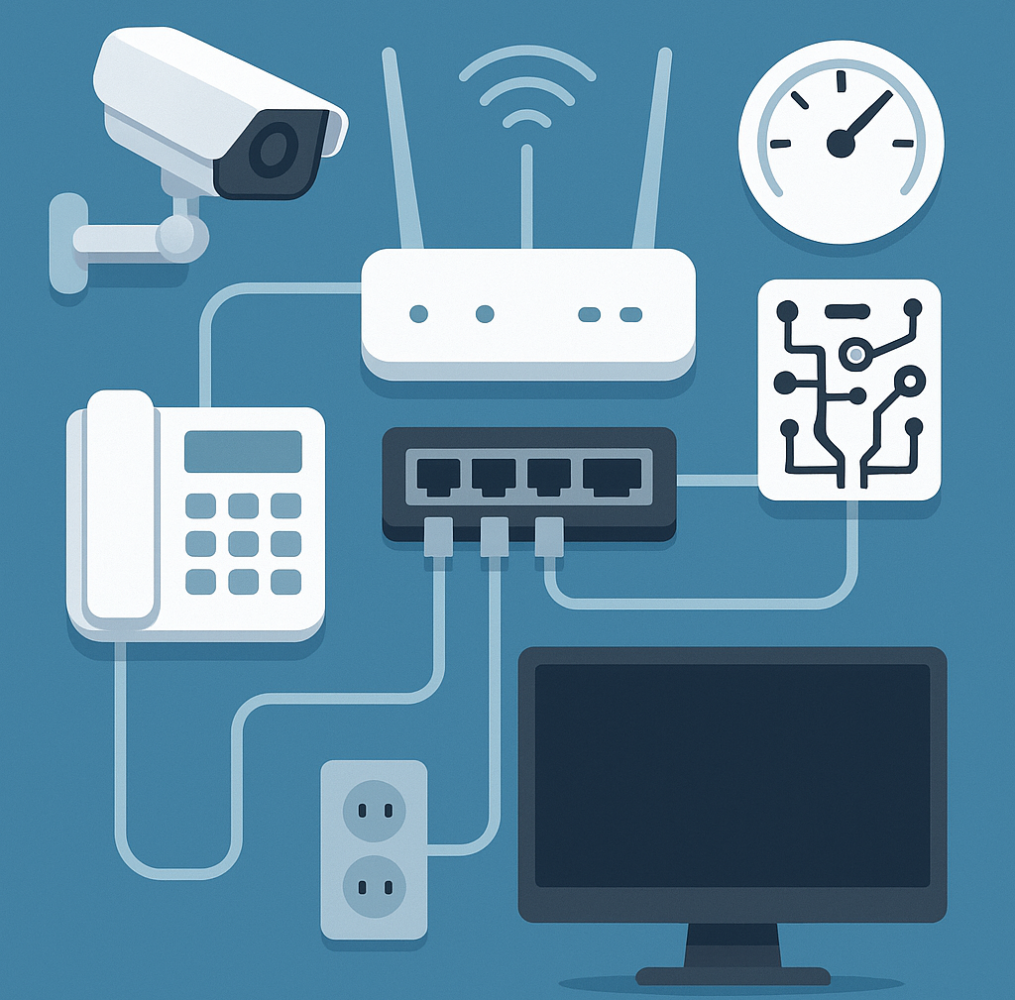
ONVIF (Open Network Video Interface Forum); IP tabanlı güvenlik kameraları, NVR’ler, video yönetim yazılımları (VMS) ve erişim kontrol sistemlerinin birbirleriyle uyumlu çalışmasını sağlayan, dünya çapında kabul görmüş bir standarttır.
2008’de Axis, Bosch ve Sony tarafından kurulmuş olup bugün 800’den fazla üretici ve 20.000+ cihaz ONVIF protokolünü desteklemektedir.
ONVIF’in Sağladığı Standartlar
| Standart | Açıklama | Kullanım Alanı |
|---|---|---|
| Profile S | Canlı video akışı, temel kontroller | IP Kamera – NVR |
| Profile G | Kayıt yönetimi, playback | SD Kart kayıt, NVR kayıt |
| Profile T | H.265, akıllı video analitiği, olay yönetimi | Yeni nesil AI IP Kameralar |
| Profile M | Metadata – Yapay zeka analitiği | Yüz tanıma, plaka tanıma |
| Profile A/C | Erişim kontrol sistemleri | Kartlı geçiş, turnike entegrasyonu |
Neden ONVIF Önemlidir?
✔ Farklı markaların birlikte çalışmasını sağlar
✔ Ürün seçerken markaya bağımlılığı azaltır
✔ Kurulum maliyetlerini düşürür
✔ Ölçeklenebilir sistem kurmayı kolaylaştırır
✔ Eski sistemlere yeni ekipman eklemeyi mümkün kılar
Kamera – NVR ONVIF Uyumluluğu Nasıl Kontrol Edilir?
1️⃣ ONVIF resmi cihaz listesi üzerinden kontrol
ONVIF’in resmi web sitesinde tüm sertifikalı cihazlar listelenir.
Adım adım kontrol:
- onvif.org → Conformant Products bölümüne girilir
- Marka seçilir (Örn: Hikvision, Dahua, Uniview, Neutron…)
- Model numarası aranır
- Desteklenen profil (S – G – T – M) kontrol edilir
Eğer cihaz listede yer almıyorsa “ONVIF Compatible” değil, yalnızca “ONVIF Supported” olabilir. Bu önemli farktır.
2️⃣ Web arayüzü üzerinden ONVIF durumu kontrolü
Birçok IP kamera arayüzünde “ONVIF” seçeneği bulunur:
- Network → Advanced → ONVIF
- Kullanıcı adı / parola oluşturulur
- ONVIF portu (genellikle 80 – 8000 – 8899) görünür
Bu menü yoksa cihaz gerçek ONVIF desteklemiyor olabilir.
3️⃣ ONVIF Device Manager Yazılımı ile Test
Ücretsiz “ONVIF Device Manager (ODM)” yazılımı kullanılarak:
✅ Kamera otomatik bulunur
✅ Video stream profilleri görüntülenir
✅ Olay (motion, alarm) desteği test edilir
✅ Kullanılan ONVIF profili raporlanır
4️⃣ Kamera – NVR Uyumluluk Testi
| Test Başlığı | NVR’de Görülmesi Gereken Sonuç |
|---|---|
| Canlı görüntü | H.264 / H.265 stream açılmalı |
| Ses iletim desteği | Mikrofon desteği varsa aktarılmalı |
| PTZ kontrolü | Zoom / Pan / Tilt çalışmalı |
| Hareket algılama | NVR event bölümüne düşmeli |
| Kayıt modları | Sürekli / motion / alarm çalışmalı |
| Playback | NVR timeline üzerinden görüntü oynatılmalı |
ONVIF Uyumluluğunda Sık Karşılaşılan Sorunlar
| Problem | Muhtemel Sebep | Çözüm |
|---|---|---|
| NVR kamerayı görmüyor | ONVIF aktif değil / port kapalı | Kamera web arayüzünden ONVIF aç |
| Görüntü var, hareket algılama yok | Sadece Profile S destekliyor | Profile T veya G destekleyen cihaz seç |
| Ses aktarılmıyor | NVR ses dekoderi farklı | AAC → G.711 dönüşümü kontrol et |
| H.265 görüntü açılmıyor | NVR H.265 desteklemiyor | Kamera stream’i H.264’e düşür |
ONVIF Destekli Popüler Markalar
- Hikvision
- Dahua
- Uniview
- Axis
- Hanwha Wisenet
- Neutron, HiLook, Ezviz, Milesight
- VMS tarafında Milestone, Nx Witness, iVMS, AxxonSoft
Satın Alma Öncesi Dikkat Edilmesi Gerekenler
✅ Cihaz ONVIF Profile T destekli mi? (AI / H.265 için)
✅ “Compatible” mı “Supported” mı? Sertifika farkı kritik
✅ Aynı marka değilse test kurulumu yapılmalı
✅ NVR firmware güncel olmalı
✅ ONVIF kullanıcı hesabı oluşturulabilir olmalı
Sonuç
ONVIF, güvenlik kamera sistemlerinde marka bağımsız çalışabilirlik sağlayan en önemli standarttır. IP kamera – NVR eşleştirmesi yapılırken mutlaka resmi ONVIF uyumluluk kontrolü, version/profil denetimi ve saha testi yapılmalıdır.
Doğru kontrol yapılmadan satın alınan cihazlar, kurulum sırasında uyumsuzluk, kayıt hatası veya AI analitik kaybı gibi sorunlara yol açabilir.
Anahtar Kelimeler
Antalya Bilişim Firması , Antalya Güvenlik Kamera Sistemleri